
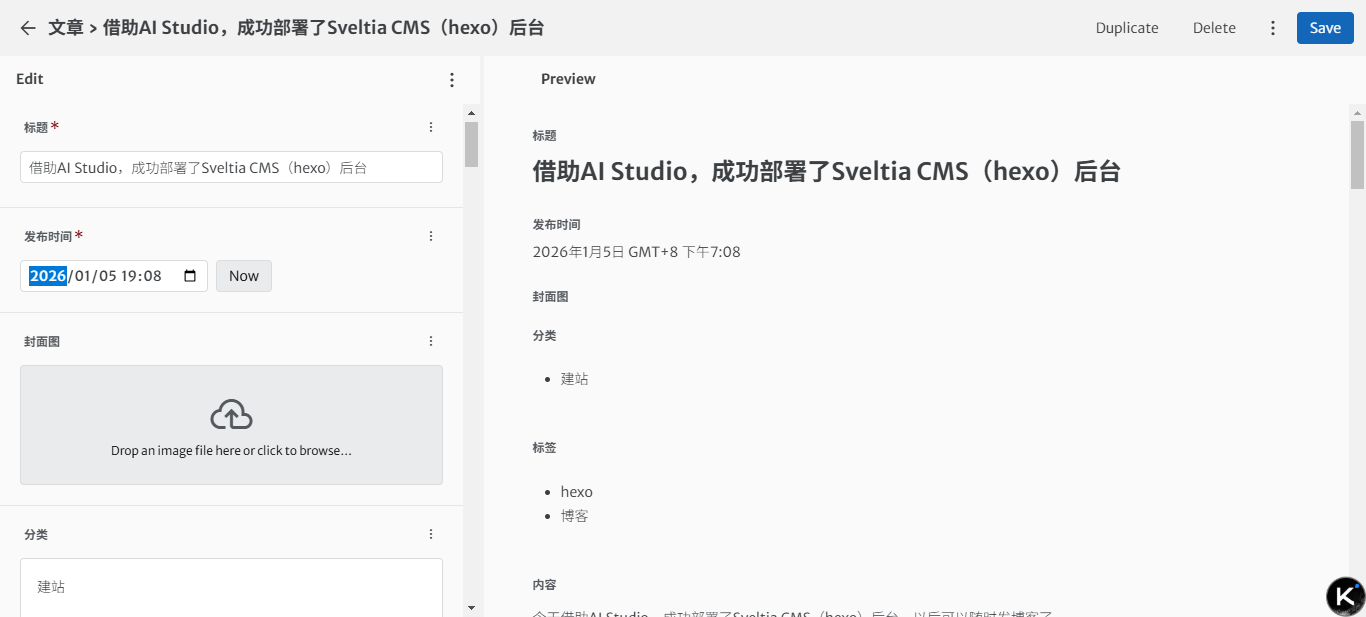
借助Gmini,成功部署了Sveltia CMS(hexo)后台

今天借助Gemini,成功部署了Sveltia CMS(hexo)后台,以后可以随时发博客了。
以下是Gemini给我的的部署教程。
要在 Netlify 上部署的 Hexo 博客中集成 Sveltia CMS(Netlify CMS 的轻量级现代替代品),你需要执行以下几个关键步骤。
Sveltia CMS 完全兼容 Netlify CMS 的配置文件,但它更轻快且不依赖 React。
以下是为你定制的完整部署指南:
第一步:准备 CMS 文件
在你的 Hexo 博客根目录下(即 source 文件夹内),新建一个 admin 文件夹,并在其中创建两个文件:index.html 和 config.yml。
1. 创建 source/admin/index.html
这个文件是 CMS 的入口。Sveltia CMS 只需要引入一个脚本即可运行。
1 | <!doctype html> |
2. 创建 source/admin/config.yml
这是 CMS 的核心配置。我已经根据你提供的 _config.redefine.yml 和 Hexo 的常用结构为你写好了配置。
请注意: 你需要将下方的 repo: your-github-name/your-repo-name 替换为你实际的 GitHub 用户名和仓库名。
1 | backend: |
第二步:配置 Hexo 忽略 Admin 目录
Hexo 默认会解析 source 下的所有文件。如果不配置忽略,Hexo 会把 admin/index.html 强制套上主题的布局(Header/Footer),导致 CMS 界面错乱;同时也会把 config.yml 转换成 JSON。
打开你的根目录下的 Hexo 配置文件 _config.yml(注意不是主题的配置文件),找到 skip_render 字段并修改:
1 | # 在 _config.yml 中 |
如果原本有其他配置,请合并保留。
第三步:在 Netlify 和 GitHub 设置 OAuth 认证
Sveltia CMS 需要通过 GitHub API 读写你的仓库。为了安全,我们需要配置 OAuth。由于你使用 Netlify,我们可以利用 Netlify 自带的认证桥接功能。
1. 在 GitHub 创建 OAuth App
登录 GitHub,进入 Settings -> Developer settings -> OAuth Apps -> New OAuth App。
填写信息:
 - **Application Name**: `Sveltia CMS for My Blog` (名字随意)
 - **Homepage URL**: `https://hexo.alaw.fun` (你的博客网址)
 - **Authorization callback URL**: `https://api.netlify.com/auth/done` (**重要:必须填这个**)
点击注册,记下 Client ID 和 Client Secret。
2. 在 Netlify 配置密钥
- 登录 Netlify,进入你的站点 Dashboard。
- 点击 Site configuration (或 Settings)。
- 在左侧菜单找到 Access & security -> OAuth (不同版本界面可能略有不同,找 “Authentication providers”)。
- 点击 Install Provider,选择 GitHub。
- 输入刚才获取的 Client ID 和 Client Secret 并保存。
第四步:部署与使用
- 提交代码:将新创建的
source/admin文件夹及修改后的_config.yml提交到 Git 并推送到 GitHub。
1 | git add . |
等待构建:Netlify 会自动触发构建。
访问 CMS:
 - 构建完成后,访问 `https://hexo.alaw.fun/admin/`。
 - 你应该会看到 Sveltia CMS 的界面,并提示 "Login with GitHub"。
 - 点击登录,授权后即可进入后台管理文章。
常见问题与提示
- 图片上传:在 CMS 中上传图片时,图片会被保存到
source/images。确保你的 Hexo 主题能够正确读取该路径下的图片。你目前的主题配置主要使用了远程图片链接,如果使用本地上传图片,可能需要确路径引用格式(Hexo 通常使用相对路径或/images/xxx.jpg)。 - 本地调试:如果你在本地运行
hexo server,访问localhost:4000/admin可能会因为 OAuth 回调地址不匹配而无法登录。这是正常的,CMS 主要用于线上环境。如果需本地调试,需将 GitHub OAuth 的回调改为本地,但这会影响线上。建议直接在线上使用。
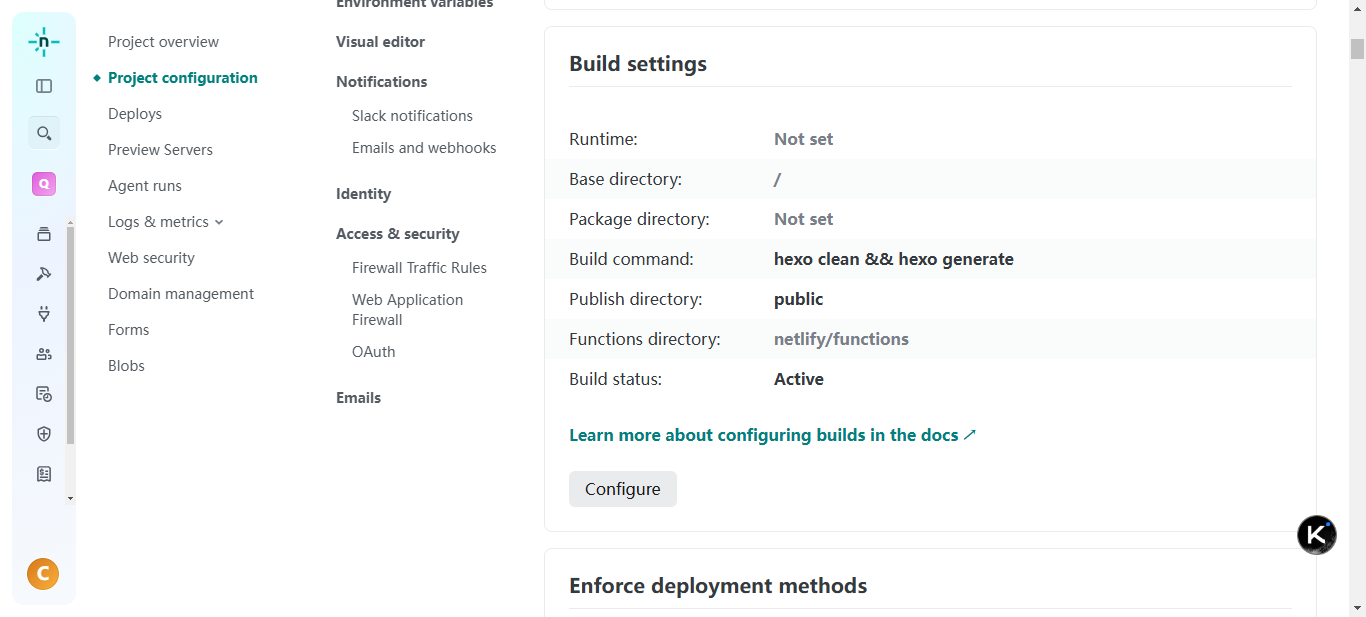
最后,注意在netlify项目设置里修改构建命令和输出目录。
2026/01/08 00:30更新
根据Gemini的教程将博客迁移到了cloudflare。原因是Netlify有积分额度限制,我才修改了几次博客,他就发邮件说我积分使用已过半。
- 标题: 借助Gmini,成功部署了Sveltia CMS(hexo)后台
- 作者: DH.
- 创建于 : 2026-01-05 19:08:00
- 更新于 : 2026-01-07 16:34:32
- 链接: https://hexo.alaw.fun/2026/01/05/2026-01-05-借助ai-studio,成功部署了sveltia-cms(hexo)后台/
- 版权声明: 版权所有 © DH.,禁止转载。